Cursor / Cline / Claude Code 使い分け図鑑はどんな本?本文から学ぶ4つのポイント
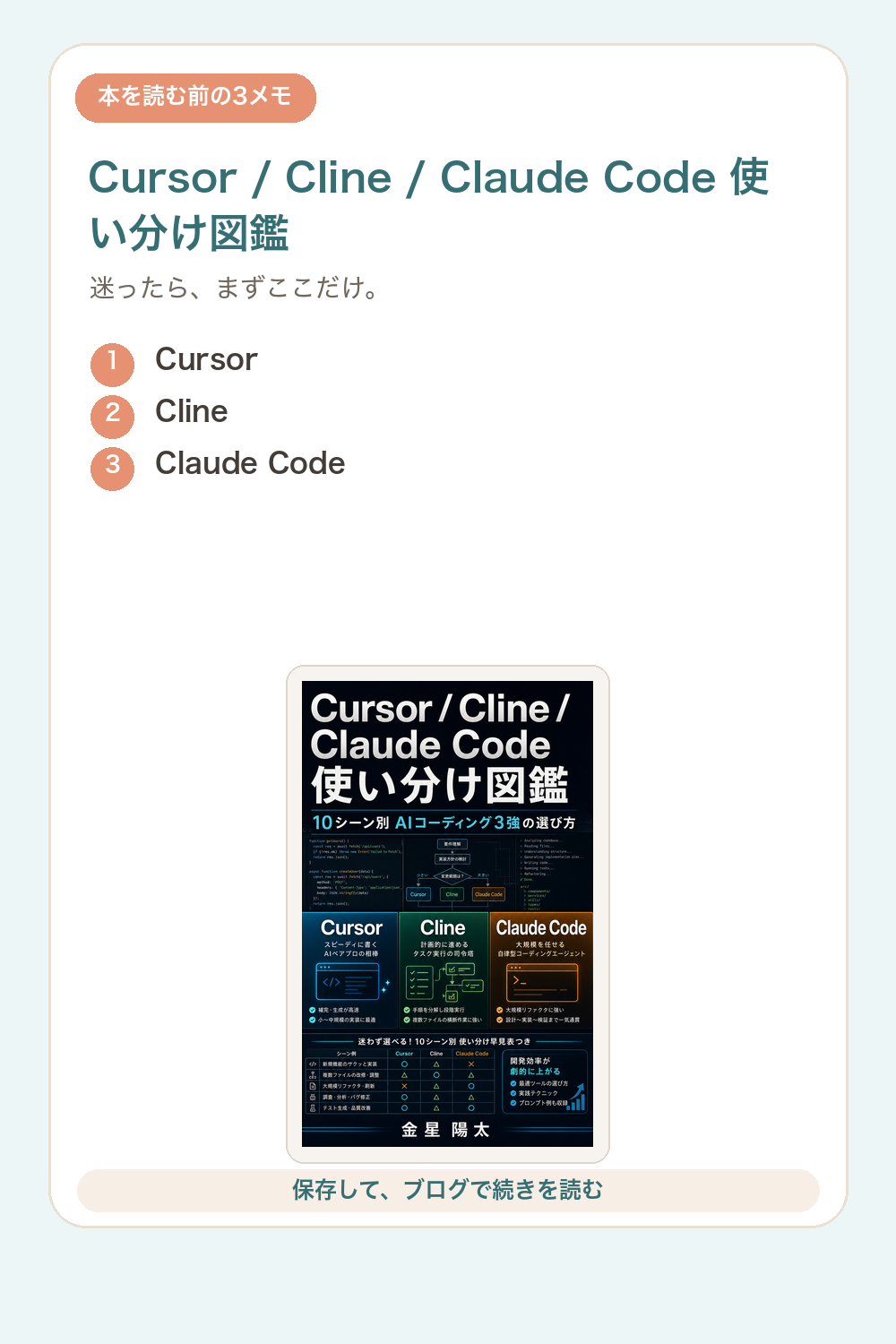
私が SNS で副業の投稿をすると、月に何度か来る質問だ。回答に困る。なぜなら、**ツールごとに圧倒的に向き不向きがある**からで、「これが最強です」と一言で言えるものではない。
Cursor
正体**: VSCode をフォークして AI 機能を統合したエディタ **ベンダー**: Anysphere **料金**: 無料 / Pro $20/月 / Business $40/月 **動作**: macOS / Windows / Linux
Cursor を開くと、それは VSCode にそっくりだ。でも違うのは、**ファイル上の任意の場所で `Cmd+K` を押すと、その場で AI に指示を出せる**こと。「この関数を書き換えて」「この変数を整理して」と打てば、エディタ上で直接コードが書き換わる。
Cline
正体**: VSCode 拡張機能(VSCode 自体は変えずに、サイドバーに AI チャット) **ベンダー**: Cline 開発チーム(オープンソース) **料金**: 拡張は無料、API キーは自分で用意(Claude / OpenAI / OpenRouter 等) **動作**: VSCode が動く環境すべて
VSCode の慣れた環境を捨てなくていい。サイドバーに Cline のパネルが追加されるだけ。既存の拡張・キーバインド・テーマが全部使える。
Claude Code
正体**: Anthropic 公式の CLI ツール(ターミナルから動かす AI コーディング) **ベンダー**: Anthropic **料金**: Claude API 従量 or Max プラン(Claude.ai 連携) **動作**: macOS / Linux / Windows(WSL)
Cursor / Cline がエディタ系なのに対し、Claude Code は**完全にターミナル**。コマンドラインで `claude` と打って、対話する。コードはエディタで開いてもいいし、`claude` 自身に書かせてもいい。
3 つの根本的な違い
エディタの中でコードを書く時間が長い人 → Cursor ファイル数が少ない多段タスクを AI に任せたい人 → Cline 自動化や PC 操作と一緒に AI を使いたい人 → Claude Code
これがざっくりした目安。次の章では、もっと具体的に「**こういうシーンならこれ**」という 10 シーンを見ていく。
よくある質問
『Cursor / Cline / Claude Code 使い分け図鑑』はどんな人向けですか?
10シーン別 AIコーディング3強の選び方に関心があり、読むだけでなく一つずつ試したい人向けです。
最初から順番に全部取り組む必要がありますか?
いいえ。現在の悩みに近い章を一つ選び、確認項目を少数で試してから次へ進めます。